01
Mac と iPhone / iPad
同じ Wi-Fi につなぐ
Mac と iPhone / iPad を同じネットワークに接続します。ゲスト用ネットワークなど、端末同士の通信を遮断する設定のネットワークでは接続できません。

接続ガイド
TranceXY (iOS) の PAD / CTRL モードは、XY パッド・ゲイン・8 つの演奏ノブを Mac の TranceXY に送ります。つなぎ方は Wi-Fi と USB の 2 通り。Mac 側の初回設定だけ手順が必要です。
ケーブル不要で、いちばん扱いやすい方法です。Mac 側の 03 と 04 は macOS の仕様でアプリから自動化できないため、最初の一度だけ手で設定します。
Mac と iPhone / iPad を同じネットワークに接続します。ゲスト用ネットワークなど、端末同士の通信を遮断する設定のネットワークでは接続できません。
「Audio MIDI 設定」は TranceXY の機能ではなく、Mac に最初から入っている macOS 標準アプリです。TranceXY 画面左上のロゴパネルをクリックして Settings を開き、MIDI Controller タブの「Open Audio MIDI Setup」を押します。Mac の Apps または Spotlight で「Audio MIDI 設定」を検索して直接起動することもできます(Finderでは「アプリケーション ▸ ユーティリティ」にあります)。TranceXYで iOS 用コントローラープリセットを選んだ場合も自動的に開きます。

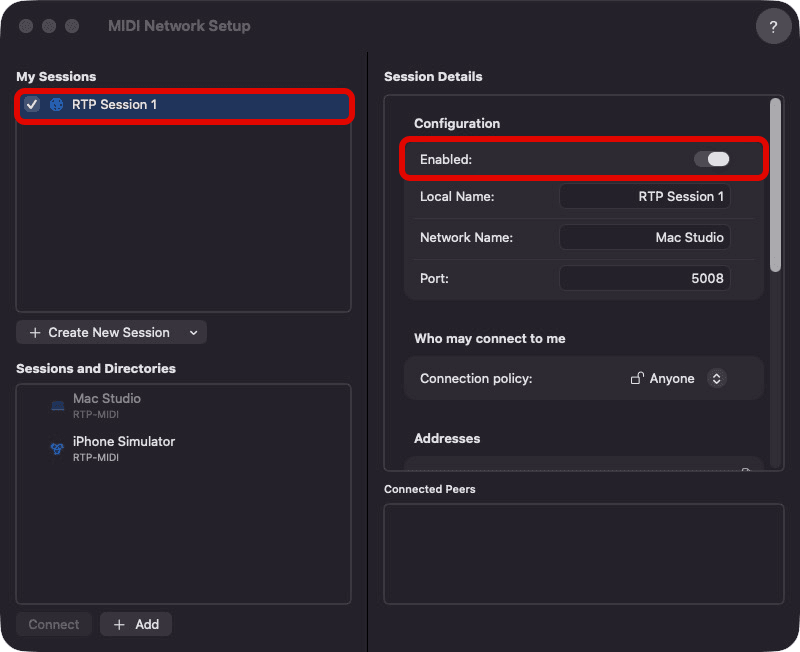
Audio MIDI 設定のメニュー「ウインドウ ▸ MIDI スタジオを表示」→ ネットワークのアイコンをダブルクリック。My Sessions の「RTP Session 1」にチェックを入れ、Enabled をオンにします。
macOS の仕様上、この操作はアプリから自動化できません。初回だけの設定です。
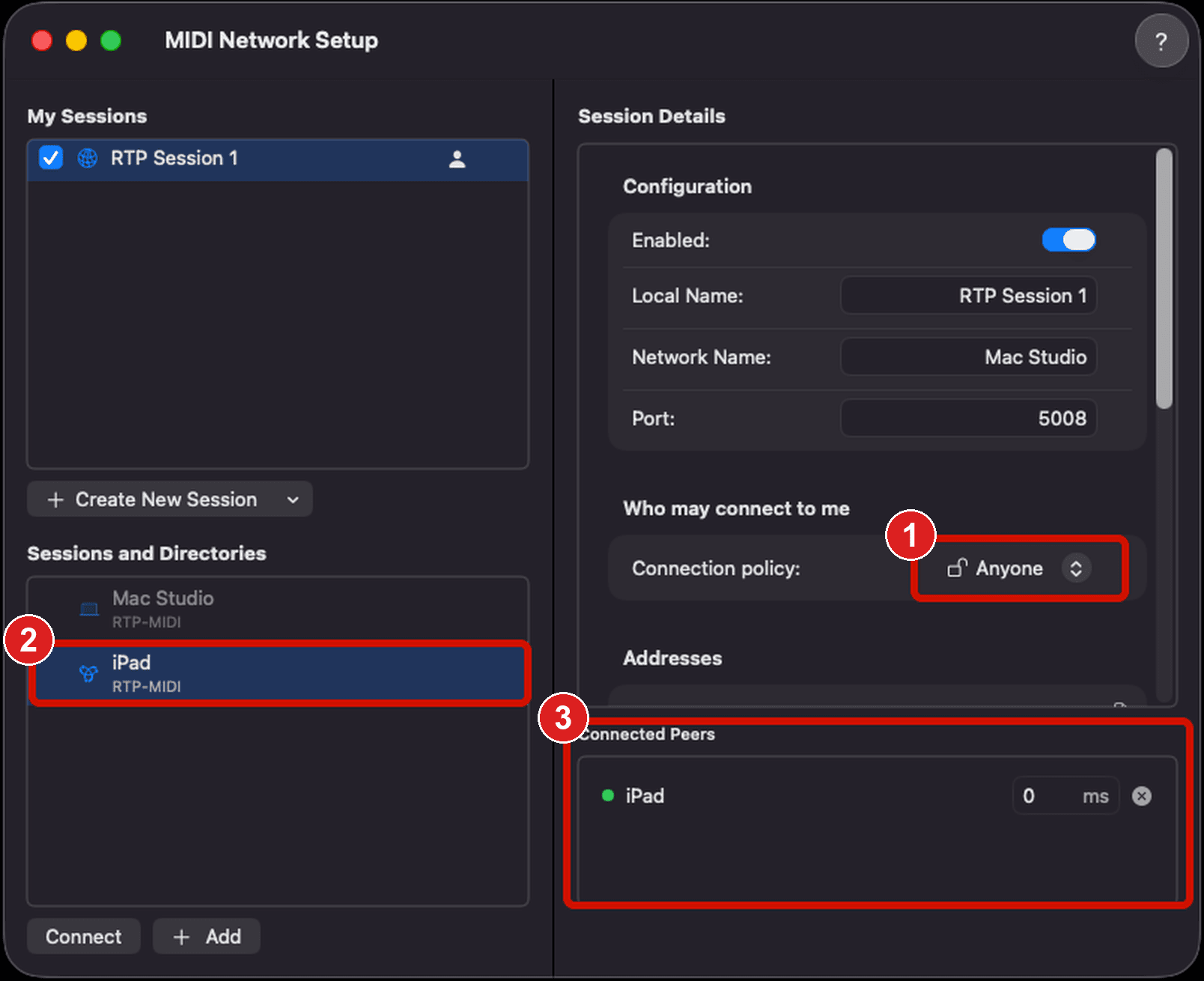
画面の番号の順に操作します。① 「Who may connect to me」の Connection policy を「Anyone」に変更。初期値の「No one」のままだと iPhone / iPad から接続できません。② 左下の Sessions and Directories に端末が出ていることを確認(出ない場合は同じ Wi-Fi か確認)。③ Connected Peers に端末が緑のランプ付きで表示されれば接続完了です。
② で端末を選んで「Connect」を押しても接続できます。
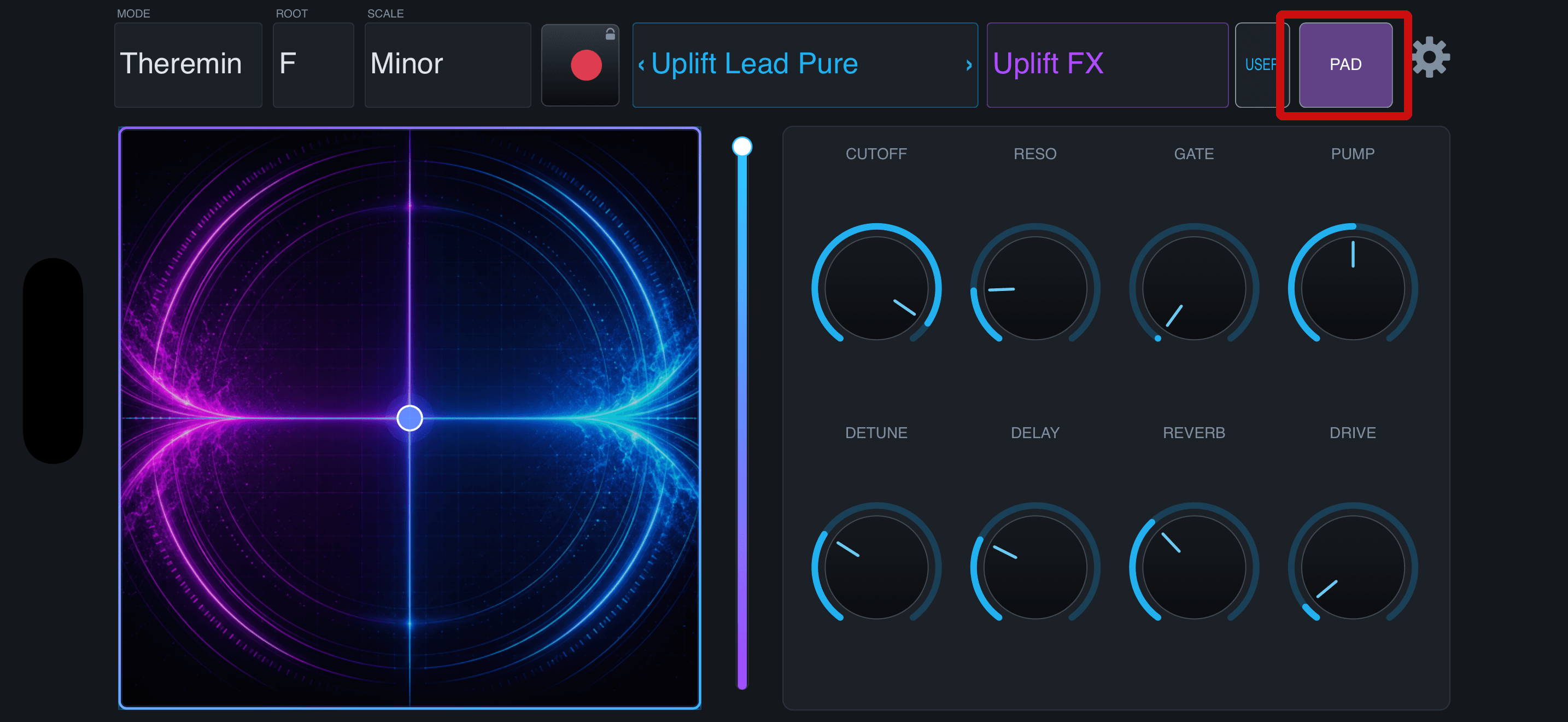
TranceXY を開き、PAD ボタンを押します(または歯車 ▸ MIDI Controller のトグル)。初回はローカルネットワークの確認が出るので「許可」を選んでください。接続されると Mac の Connected Peers に端末名が表示されます。
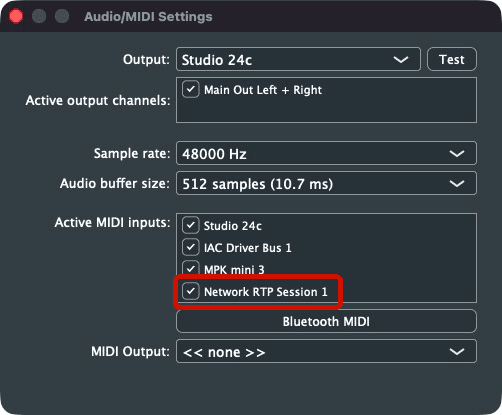
Audio MIDI 設定でネットワークセッションを有効にしたら、TranceXY に戻ります。画面左上のロゴプレート、または画面右上の歯車アイコンをクリックして Settings を開き、MIDI Controller タブの「Enable MIDI Device...」を押します。Audio/MIDI Settings が開いたら、Active MIDI inputs の一覧から、手順03で有効にしたネットワークMIDIセッションを探してチェックをオンにし、Done を押します。表示名はMacの設定、macOSのバージョン、セッション方式によって異なり、「Network RTP Session 1」「Network Session 1」、Network MIDI 2.0のセッション名、またはLocal Nameで設定した任意の名前などが表示されます。画像の名称と完全に同じでなくても、手順03で有効にしたセッションを選んでください。
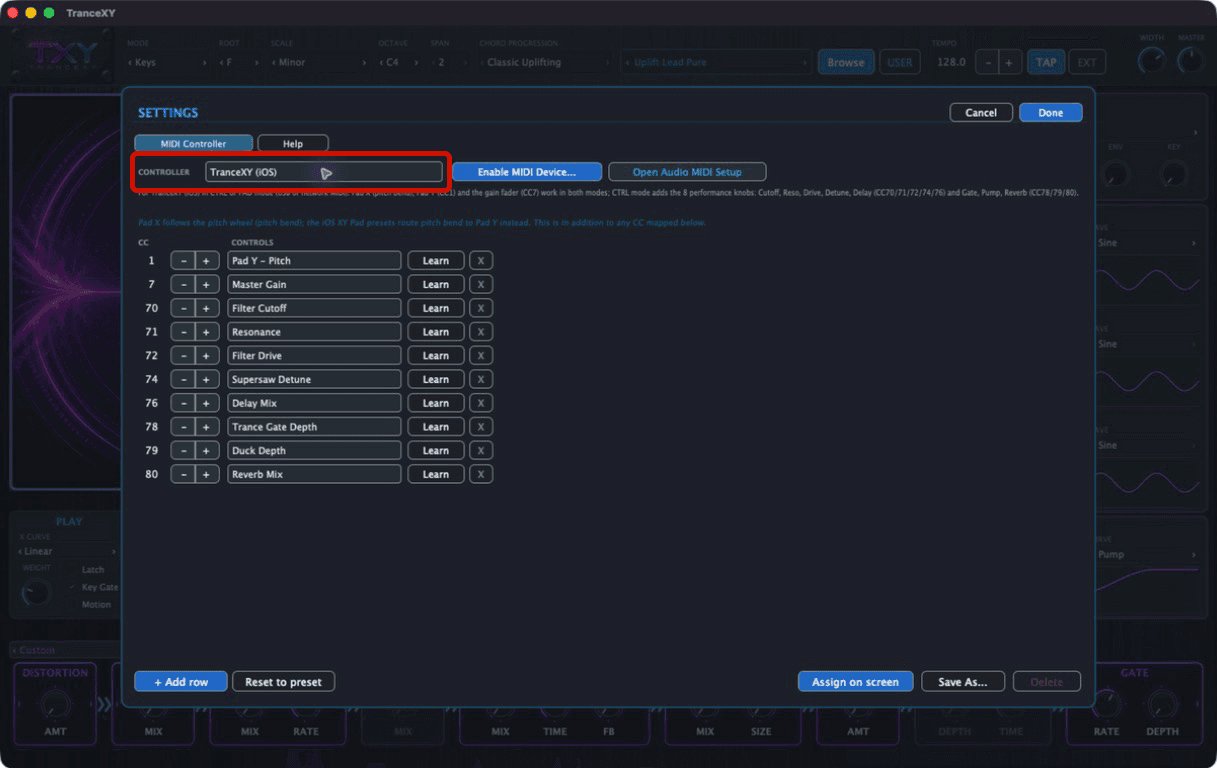
同じ Settings の MIDI Controller タブで、Controller から「TranceXY (iOS)」を選びます。これでパッド・ゲイン・8 つの演奏ノブの割り当てが揃います。
選び忘れると、パッドは動いてもノブが正しく対応しません。
Wi-Fi が使えない現場向け。Mac 側で端末を MIDI 機器として有効にします。
充電用のケーブルで iPhone / iPad を Mac に接続します。端末側に「このコンピュータを信頼しますか?」と出たら「信頼」を選びます。
Audio MIDI 設定のオーディオ装置ウインドウで、左の一覧から接続した iPhone / iPad を選び、「使用可能にする」をクリックします。ボタンが「使用不可にする」に変われば有効です。
初回だけの操作です。
使用可能にした後に TranceXY を一度終了して開き直します。これで Mac の MIDI 入力に端末名が現れます。
Wi-Fi の場合と同じく、「Enable MIDI Device...」で端末名にチェックを入れ、コントローラープリセットに「TranceXY (iOS)」を選びます。
上から順に確認してください。
| 症状 | 原因 | 対処 |
|---|---|---|
| パッドを触っても Mac が反応しない | MIDI 入力にチェックが入っていない、またはプリセットが iOS 用になっていない | 手順 06 と 07 を確認 |
| Connected Peers に出てこない | Connection policy が No one のまま | 手順 04 を実施 |
| MIDI 入力の一覧に端末が無い | 端末側アプリが起動していない、または USB を有効にした後に再起動していない | アプリを開き直し、ダイアログも開き直す |
| パッドは動くがノブが効かない | コントローラープリセットが別の機種のまま | プリセットを TranceXY (iOS) に変更 |
| iPhone / iPad から音が出ない | PAD / CTRL 中は本体の音は止まります(仕様) | 音は Mac 側から出ます |
サポートまでご連絡ください。お使いの Mac と端末の OS バージョン、Wi-Fi / USB のどちらか、どの手順で止まっているかをお知らせいただけると早く解決できます。